
Download Password Exporter – Sicheres Firefox-Passwort-Export‑ & Import‑Tool
Übersicht
Password Exporter ist ein leichtgewichtiges Firefox-Add‑on, das Ihnen die vollständige Kontrolle über die im Browser gespeicherten Anmeldeinformationen gibt. Durch die Nutzung des integrierten Passwortmanagers von Firefox ermöglicht die Erweiterung, jede gespeicherte Anmeldung in eine portable XML‑ oder CSV‑Datei zu exportieren und sie anschließend wieder zu importieren, wann immer Sie zu einem neuen Computer migrieren, ein Backup mit einem vertrauenswürdigen Kollegen teilen oder einfach ein Offline‑Archiv erstellen müssen. Der Arbeitsablauf ist bewusst einfach: ein Klick, um die gesamte Passwortdatenbank zu exportieren, ein weiterer Klick, um sie wiederherzustellen. Während das Add‑on optionale Verschlüsselung für die exportierte Datei anbietet, erinnert es die Nutzer auch daran, dass jede exportierte Liste ein hochwertiges Ziel ist und mit derselben Vorsicht behandelt werden sollte, wie ein physisches Passwort‑Notizbuch. Egal, ob Sie ein IT‑Administrator sind, der Dutzende von Arbeitsplätzen verschiebt, ein Power‑User, der regelmäßig Betriebssysteme neu installiert, oder ein datenschutzbewusster Einzelner, der nach einer zuverlässigen Backup‑Methode sucht, bietet Password Exporter eine kostenlose, sichere und leicht prüfbare Lösung, die direkt in Firefox funktioniert, ohne Drittanbieterdienste zu benötigen. Durch seine Open‑Source‑Natur können Sie den Code prüfen, die Verschlüsselungsroutine verifizieren und sogar Verbesserungen beitragen, was das Vertrauen in ein Tool stärkt, das die sensibelsten Daten auf Ihrem Gerät verarbeitet.
Hauptfunktionen
- Ein‑Klick‑Export: Exportieren Sie alle gespeicherten Firefox‑Passwörter nach XML oder CSV mit einem einzigen Tastendruck.
- Ein‑Klick‑Import: Importieren Sie die exportierte Datei nahtlos, um Passwörter in jeder Firefox‑Installation wiederherzustellen.
- Verschlüsselungsoption: Wählen Sie AES‑256‑Verschlüsselung für die Exportdatei; ein benutzerdefiniertes Passwort schützt die Daten.
- Plattformübergreifende Kompatibilität: Funktioniert unter Windows, macOS, Linux und jedem System, das Firefox 78 oder neuer ausführt.
- Selektiver Export: Filtern Sie Passwörter nach Domain, Benutzername oder Erstellungsdatum, bevor Sie exportieren.
- Automatische Updates: Erhält regelmäßige Sicherheitspatches über den Firefox‑Add‑ons‑Store.
- Open‑Source‑Transparenz: Der Quellcode ist öffentlich auf GitHub verfügbar für Prüfung und Beitrag.
- Minimale Berechtigungen: Fordert nur den Zugriff, der zum Lesen und Schreiben des Firefox‑Passwortspeichers erforderlich ist.
Installation & Nutzungshinweise
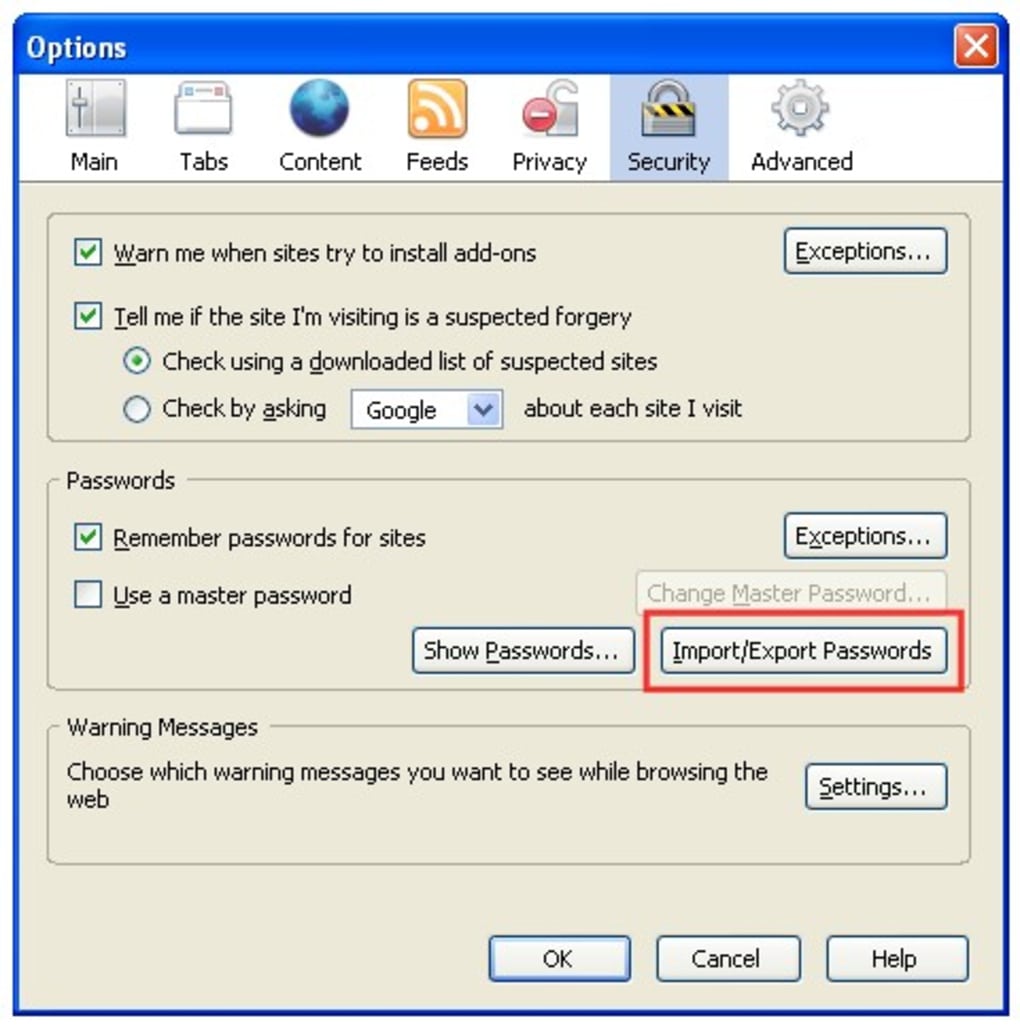
Der Einstieg in Password Exporter ist so einfach wie die Installation eines anderen Firefox‑Add‑ons. Öffnen Sie zunächst Firefox und navigieren Sie zum offiziellen Add‑ons‑Marktplatz. Suchen Sie nach „Password Exporter“ und klicken Sie auf die Schaltfläche Add to Firefox. Firefox wird Sie auffordern, der Erweiterung die Erlaubnis zu erteilen, Ihre gespeicherten Anmeldungen zu lesen; akzeptieren Sie die Anfrage, um fortzufahren. Nach der Installation sehen Sie ein neues Symbol in der Symbolleiste – ein kleines Schloss, das anzeigt, dass das Add‑on bereit ist.
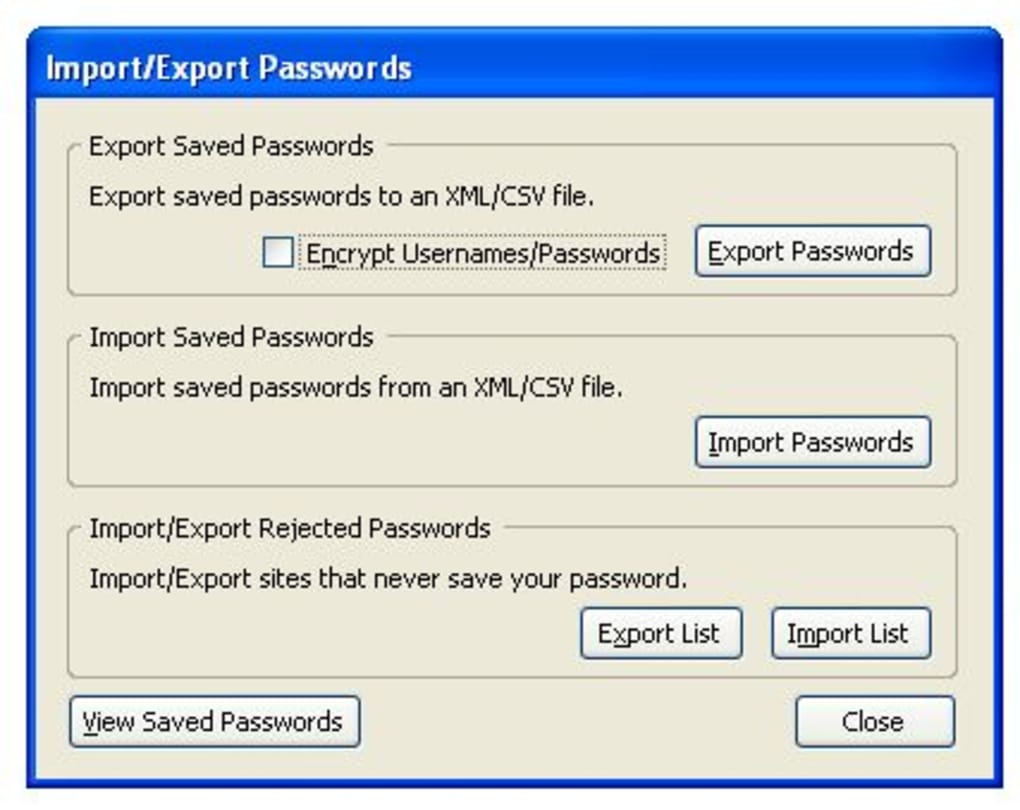
Passwörter exportieren: Klicken Sie auf das Schloss‑Symbol und wählen Sie dann Export Passwords. Ein Dialogfeld erscheint, das Sie auffordert, das Dateiformat (XML oder CSV) und den Zielordner auszuwählen. Wenn Sie Verschlüsselung aktivieren, werden Sie aufgefordert, eine starke Passphrase zu erstellen; diese Passphrase wird später für den Import benötigt, also bewahren Sie sie sicher auf. Nach der Bestätigung liest die Erweiterung die interne Passwortdatenbank von Firefox, formatiert die Einträge, wendet optionale Verschlüsselung an und schreibt die Datei an den gewählten Ort. Der gesamte Vorgang ist für typische Benutzerprofile meist in weniger als einer Sekunde abgeschlossen.
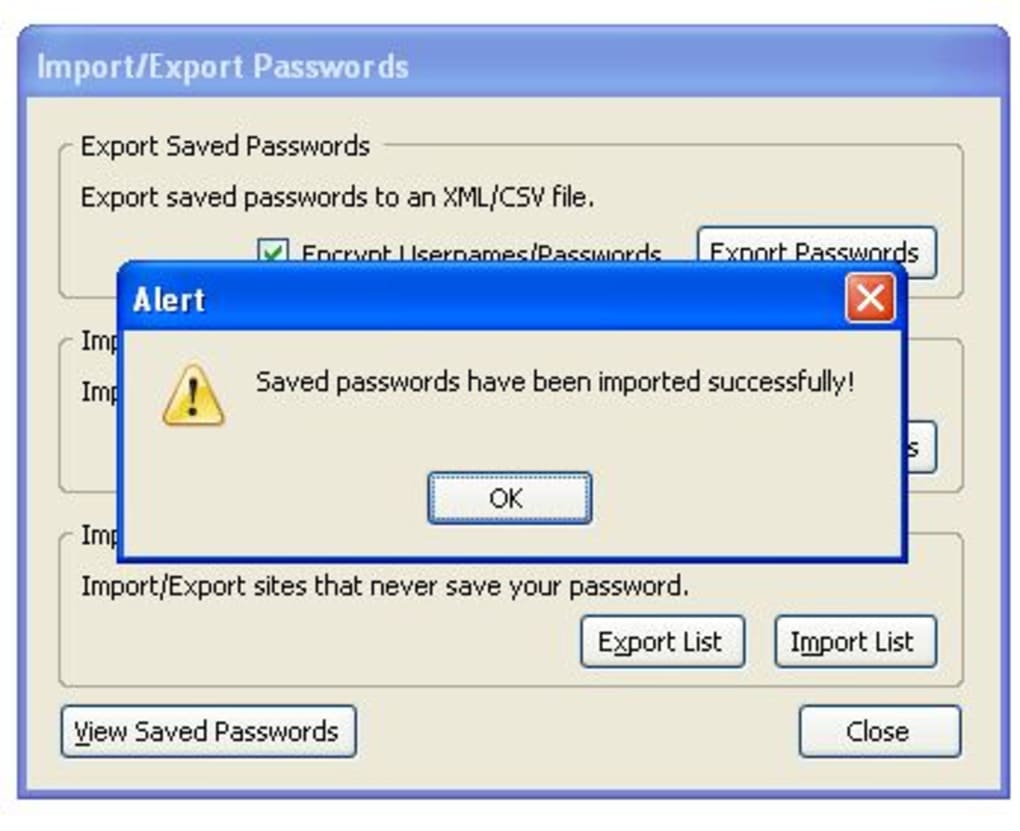
Passwörter importieren: Auf einem neuen Rechner oder nach einer frischen Firefox‑Installation klicken Sie erneut auf das Schloss‑Symbol und wählen Import Passwords. Suchen Sie die zuvor exportierte Datei, geben Sie die Verschlüsselungs‑Passphrase ein, falls Sie eine verwendet haben, und bestätigen Sie. Password Exporter prüft die Dateistruktur, entschlüsselt bei Bedarf und schreibt jeden Eintrag zurück in den Firefox‑Passwortmanager. Sie erhalten eine Bestätigungsnachricht, die die Anzahl der erfolgreich wiederhergestellten Passwörter angibt.
Bewährte Vorgehensweisen: Da die exportierte Datei alle Ihre Anmeldeinformationen im Klartext enthält (sofern nicht verschlüsselt), speichern Sie sie auf einem verschlüsselten externen Laufwerk oder in einem sicheren Cloud‑Ordner mit Zwei‑Faktor‑Authentifizierung. Löschen Sie die Datei aus dem Download‑Ordner, sobald Sie einen erfolgreichen Import bestätigt haben. Wiederholen Sie den Exportvorgang regelmäßig nach dem Hinzufügen neuer Anmeldungen, um Ihr Backup aktuell zu halten.
Kompatibilität & Systemanforderungen
Password Exporter ist als native Firefox‑WebExtension gebaut, was bedeutet, dass es auf jedem Betriebssystem läuft, das Firefox 78 oder neuer unterstützt. Dies umfasst:
- Windows 10, Windows 11 (sowohl 32‑Bit als auch 64‑Bit)
- macOS 10.14 (Mojave) und neuer, einschließlich Apple‑Silicon‑ (ARM‑)Macs
- Linux‑Distributionen mit aktuellen Firefox‑Paketen (Ubuntu 20.04+, Fedora 33+, Debian 10+)
- Jedes andere Plattform, auf der Firefox verfügbar ist, wie FreeBSD oder OpenBSD
Das Add‑on benötigt keine zusätzlichen Laufzeitbibliotheken oder Administratorrechte, allerdings müssen Sie Schreibzugriff auf den Ordner haben, in dem Sie die exportierte Datei speichern möchten. Für verschlüsselte Exporte verwendet die Erweiterung die Web‑Crypto‑API, die in allen modernen Browsern unterstützt wird und damit konsistente Sicherheit unabhängig vom zugrunde liegenden Betriebssystem gewährleistet.
Wenn Sie Firefox in einer Unternehmensumgebung mit Gruppenrichtlinien verwenden, die die Installation von Add‑ons deaktivieren, müssen Sie eine Ausnahme bei Ihrer IT‑Abteilung beantragen. In solchen Fällen kann die Erweiterung auch über Enterprise‑Policy‑JSON‑Dateien bereitgestellt werden, sodass Systemadministratoren Password Exporter auf mehreren Arbeitsplätzen vorinstallieren können, ohne dass ein Benutzer eingreifen muss.
Vor- und Nachteile
Vorteile
- Kostenlos und Open‑Source, keine versteckten Gebühren oder Abonnements.
- Einfacher Ein‑Klick‑Arbeitsablauf für Export und Import.
- Unterstützt verschlüsselte Exporte mit starker AES‑256‑Schutz.
- Funktioniert auf allen gängigen Betriebssystemen, die Firefox ausführen.
- Regelmäßige Updates über den offiziellen Firefox‑Add‑ons‑Store.
- Selektive Exportfilter bieten feinkörnige Kontrolle über die Daten.
Nachteile
- Exportierte Dateien sind verwundbar, wenn keine Verschlüsselung aktiviert ist.
- Nur mit Firefox kompatibel; Chrome‑ oder Edge‑Nutzer benötigen ein anderes Tool.
- Kein integrierter Passwortgenerator oder -manager – konzentriert sich ausschließlich auf Export/Import.
- Erfordert manuelle Handhabung von Backup‑Dateien; keine Cloud‑Synchronisations‑Integration.
Häufig gestellte Fragen
Kann ich Passwörter aus mehreren Firefox‑Profilen gleichzeitig exportieren?
Password Exporter arbeitet mit dem aktuell aktiven Profil. Um aus einem anderen Profil zu exportieren, wechseln Sie in Firefox zu diesem Profil und führen den Export erneut aus. Das Add‑on fügt Profile nicht automatisch zusammen.
Entspricht die Verschlüsselungsmethode den Industriestandards?
Ja. Wenn Sie die Verschlüsselung aktivieren, verwendet die Erweiterung die Web‑Crypto‑API, um AES‑256‑GCM anzuwenden, das weithin als starker, industrienormgerechter Verschlüsselungsalgorithmus anerkannt ist.
Was passiert, wenn ich die Verschlüsselungs‑Passphrase vergesse?
Die Passphrase wird benötigt, um die Datei zu entschlüsseln; ohne sie können die Daten nicht wiederhergestellt werden. Es wird empfohlen, die Passphrase in einem sicheren Passwortmanager zu speichern oder an einem sicheren Ort aufzuschreiben.
Kann ich automatische Backups meiner Passwörter planen?
Password Exporter enthält keinen Scheduler. Sie können es jedoch mit externen Skript‑Tools (z. B. PowerShell, Bash) kombinieren, um den Exportvorgang in regelmäßigen Abständen zu automatisieren.
Ist das Add‑on in einer Unternehmensumgebung sicher zu verwenden?
Ja, vorausgesetzt, die Organisation erzwingt einen strengen Umgang mit den exportierten Dateien. Die Erweiterung kann über Enterprise‑Policies bereitgestellt werden, und ihr Open‑Source‑Code ermöglicht es Sicherheitsteams, ihr Verhalten vor dem Rollout zu prüfen.
Fazit & Handlungsaufforderung
Password Exporter füllt eine Nische, die viele Firefox‑Nutzer schon lange benötigen: ein vertrauenswürdiges, kostenloses Tool, das Ihnen ermöglicht, jedes im Browser gespeicherte Passwort mit nur wenigen Klicks zu sichern, zu übertragen und wiederherzustellen. Der Fokus auf Einfachheit, plattformübergreifende Unterstützung und optionale AES‑256‑Verschlüsselung macht es sowohl für private Power‑User als auch für Unternehmensadministratoren geeignet. Während die Verantwortung für den Schutz der exportierten Datei beim Nutzer bleibt, bietet das Add‑on klare Warnungen und Verschlüsselungsoptionen, um das Risiko zu mindern. Wenn Sie Ihr Betriebssystem regelmäßig neu installieren, zwischen Arbeitsplätzen wechseln oder einfach ein zuverlässiges Offline‑Backup Ihrer Anmeldedaten wünschen, gibt Ihnen das Herunterladen von Password Exporter noch heute Ruhe und volle Kontrolle über Ihre Login‑Daten.







